


Perawatan adalah suatu aktivitas untuk memelihara, menjaga, dan mengadakan perbaikan atau penggantian yang diperlukan. Pada bahasan kali ini, kita akan membahas tentang Perawatan Komputer.
Memeriksa Kinerja Piranti Sesuai Fungsi
Dari Sisi Hardware :
- Konsentrasi debu pada peralatan/piranti yang menempel di dalam CPU atau di luar CPU khususnya pada komputer (PC). Bersihkan setiap satu minggu sekali secara rutin.
- Pemasangan peripheral, apakah benar kokoh atau tidak.
- Pemasangan socket yang benar pas atau tidak.
- Kondisi Power Supply, apakah masih baik atau tidak serta daya listriknya stabil atau tidak.
- Listrik, apakah stabil atau tidak. Sering kali listrik drop/mati sehingga komputer mati mendadak tanpa di shutdown. Gunakan Stavolt/Stabilizer atau UPS.
Dari Sisi Software :
- Sistem Operasi, apakah sudah memenuhi spesifikasi dari PC.
- Lengkapi antivirus untuk memproteksi PC dari serangan virus-virus. Lakukan Scan secara rutin tiap satu minggu sekali.
- Uninstall software yang tidak perlu.
- Defrag Harddisk. Lakukan setiap satu minggu sekali rutin.
- Instal/Update Driver Piranti.
- Hapus File Recycle Bin.
- Menghapus tumpukan log. Biasanya menggunakan aplikasi CCleaner.
Melakukan Backup
- Klik start -> Computer, Pilih Drive C. Klik kanan pilih properties -> tools. Klik BackUp now.

- Tentukan Lokasi. Pilih create a System Image. Saran saya masukkan ke direktori hardisk eksternal.
- Klik next, lalu akan muncul konfirmasi sistem yang akan di backup.

- Hasil Back tsb nantinya berupa file yang hanya bisa dijalankan saat hendak melakukan recovery sistem operasi.

Melakukan Pengembalian Konfigurasi/Restore Hasil Back Up
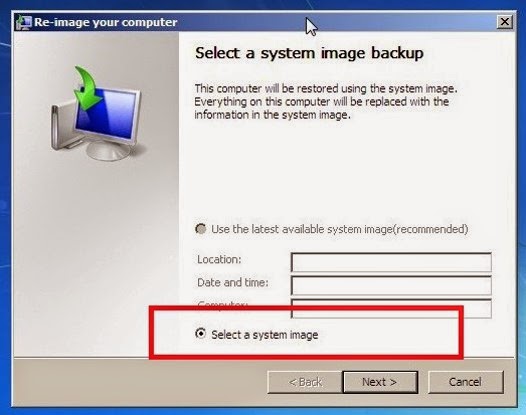
Masukkan CD/DVD ataupun hardisk eksternal recovery yang telah dibuat, restart komputer. Sebelumnya posisikan boot agar dimulai dari CD/DVDROM atau USB Hardisk ekternal yang bisa diatur dari BIOS. Nantinya akan terbuka jendela System Recovery Options, pilih Restore your computer using a system image that you created, klik Next. Jelajah ke posisi dimana file backup tadi dibuat.
Secara otomatis sistem yang ada akan ditimpa dengan sistem operasi dari file backup yang telah kita lakukan sebelumnya. Tunggu hingga proses selesai dan sistem akan kembali kesedia kala.

13 Komentar
Adakah aplikasi lain untuk Menghapus tumpukan log selain menggunakan aplikasi CCleaner
BalasHapusStavolt/Stabilizer atau UPS itu apa yaa?
BalasHapusBagaimana cara masuk bios untuk berbagai merk laptop kang??
BalasHapusPemasangan peripheral, apakah benar kokoh atau tidak. sebutkan apa peripiral tersebut ?
BalasHapus, saran hasil backup di hard disk ekstenal kenapa tidak di flasdisk atau lainya . hardisk eksternal tidak semua memiliki lebih banyak yang memiliki flash diskk
BalasHapusapa yang terjadi jika harddisk jarang di defrag???
BalasHapusMau tanya kak kalo huruf keyboard di laptop saya ada yang rusak/gak hisa bagaimana cara mengatasinya ya? Dan rekomendasi toko buat benerin dimana ya??
BalasHapusbagaimana mengatasi virus yang tidak bisa hikang walaupun sudah install ulang?
BalasHapus-akbar bagus
ganti laptop kang
Hapuskalo nulis sering typo itu keyboarnya kenapa yaa??
Hapuspermisi kak mau tanya..bagaimana cara untuk melakukan pemasangan socket dengan benar ?
BalasHapusApa ciri PC yang terkena virus? Dan virus apa yang sering menyerang PC?
BalasHapusKak laptop saya partisinya kehapus terus semua datanya hilang. Terus bagaimana cara mengembalikan data yang hilang tersebut?
BalasHapus